Requisitos mínimos de video para Creatorplace
Aprende cuáles son los requisitos mínimos de video en Creatorplace, qué significan la resolución, el bitrate y los FPS, y cómo mejorar la calidad de tu contenido antes de entregarlo.
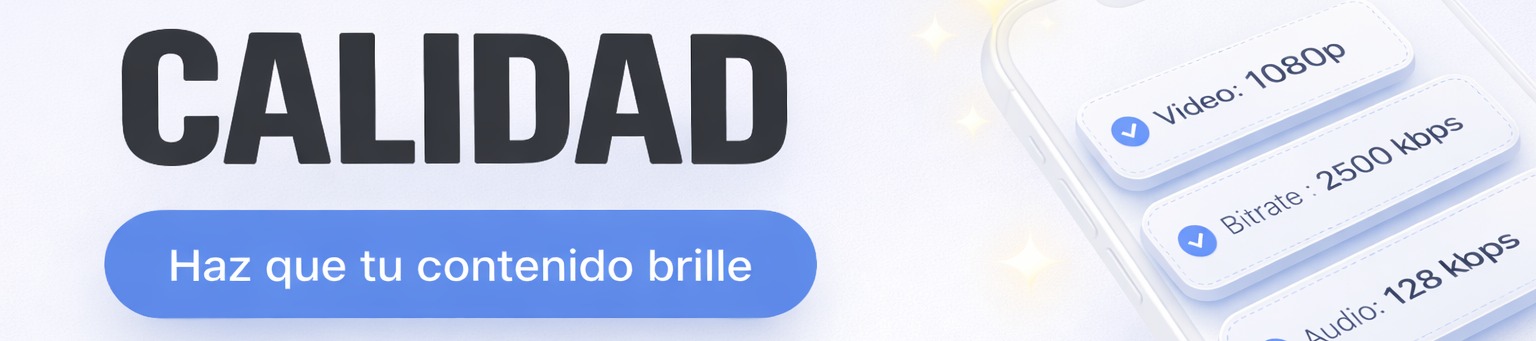
Requisitos mínimos de calidad para entregar contenido en Creatorplace
Para que una marca pueda revisar, aprobar y reutilizar tu contenido sin problemas, es importante que el material cumpla con una calidad técnica mínima. En esta guía te explicamos los conceptos básicos, los requisitos generales que revisa Creatorplace y algunos consejos prácticos para mejorar la calidad de tus entregas.
Conceptos básicos
Antes de ver los requisitos mínimos, vale la pena entender algunos conceptos técnicos. No hace falta ser editor profesional: con saber qué significan, ya podrás identificar por qué un video puede verse bien, verse borroso o perder calidad al exportarlo.
Resolución
La resolución indica el tamaño visual del video en píxeles. Cuantos más píxeles tenga, más detalle podrá mostrar. En general, 720p es el mínimo aceptable y 1080p es el estándar recomendado para redes sociales y campañas con marcas.
Bitrate de video
El bitrate de video representa cuánta información visual se guarda por segundo. Si el bitrate es demasiado bajo, el video puede verse lavado, pixelado o con artefactos de compresión, incluso aunque la resolución sea buena.
Bitrate de audio
El bitrate de audio define la calidad del sonido. Un valor demasiado bajo puede hacer que la voz, la música o el ambiente se escuchen metálicos, apagados o poco claros.
FPS (frames por segundo)
Los FPS indican cuántos cuadros por segundo tiene el video. Un video con muy pocos FPS puede sentirse entrecortado o poco fluido. Para la mayoría del contenido, 24 fps o más funciona bien.
Requisitos mínimos generales de Creatorplace
Cuando subes un video, Creatorplace revisa automáticamente ciertos parámetros técnicos del archivo. Si alguno de los requisitos mínimos no se cumple, no podrás entregar ese contenido hasta corregirlo.
Ejemplos de contenido que puede perder calidad
A veces el problema no está en cómo grabaste el video, sino en lo que ocurrió después: exportarlo demasiadas veces, enviarlo por apps que comprimen el archivo o renderizarlo con configuraciones demasiado agresivas.
1. Video borroso o pixelado
Suele ocurrir cuando el archivo fue exportado con un bitrate muy bajo o fue reenviado por una app que lo comprimió demasiado.
2. Video en baja resolución
Puede pasar si grabaste bien, pero exportaste en 480p o descargaste una versión reducida desde otra plataforma.
3. Audio con mala claridad
Aunque la imagen esté bien, un audio demasiado comprimido o ausente puede hacer que la entrega no cumpla con el estándar mínimo.
Cómo lograr una mejor entrega con lo que ya tienes
No necesitas un estudio profesional para grabar buen contenido. Muchas veces, pequeñas mejoras en encuadre, luz, audio y configuración del celular hacen una gran diferencia en el resultado final.
1. Configuración y calidad de imagen
- Limpia la lente del celular con un paño suave antes de empezar. A veces una imagen borrosa no es un problema de cámara, sino simplemente suciedad en el lente.
- Configura tu cámara en 1080p o 4K. Si puedes, graba a 60 fps. Si no, 30 fps sigue siendo una buena opción.
- Evita grabar en calidad estándar o baja, incluso si la app lo permite.
- Graba en formato vertical cuando el contenido esté pensado para TikTok, Reels o Stories.
2. Encuadre y composición
- Deja un poco de aire sobre tu cabeza, pero sin exagerar. No cortes tu coronilla ni dejes demasiado espacio vacío.
- Ubica el dispositivo a la altura de tus ojos. Esto hace que el plano se vea más natural y favorecedor.
- Revisa lo que aparece detrás de ti. Un encuadre limpio ayuda a que el foco esté en ti y en el mensaje.
3. Iluminación y escenario
- Graba de frente a una fuente de luz, como una ventana o una lámpara potente. Lo ideal es que la luz te dé directamente en la cara.
- Evita el contraluz. No grabes con una ventana a tu espalda, porque tu rostro puede quedar oscuro y perder detalle.
- Busca un fondo ordenado y neutro. Una pared limpia o un ambiente visualmente simple suele funcionar muy bien.
4. Sonido y claridad de voz
- Cierra ventanas y apaga ventiladores o aires acondicionados si generan ruido constante.
- Proyecta bien la voz, especialmente si estás grabando en plano medio y el celular no está tan cerca.
- Haz una prueba de 5 segundos y escúchala con auriculares antes de grabar la versión final.
- Si notas eco o siseo, prueba grabar en un espacio con cortinas, alfombras o almohadones, ya que ayudan a absorber el sonido.
Video de referencia: comparación entre resoluciones
Si quieres entender de forma visual cómo cambia la calidad entre distintas resoluciones, este video puede servir como referencia: “From 144P to 8K. Every Resolution Compared”
No hace falta grabar siempre en 4K. Para la mayoría de campañas, un video bien grabado y bien exportado en 1080p suele ser más que suficiente.
¿Cómo revisa esto Creatorplace?
Nuestro sistema analiza automáticamente el archivo que subes para detectar si cumple con los parámetros mínimos.
- Lee metadatos HTML5 como resolución y duración.
- Lee metadatos del MP4 para revisar codec, FPS y bitrates.
- Si no puede leer el MP4 completo, estima el bitrate según tamaño y duración.
- Valida cada métrica frente a los umbrales mínimos y recomendados.
- Devuelve errores obligatorios y advertencias informativas.
Checklist antes de entregar
Importante: aunque un video cumpla el mínimo técnico, igualmente puede no ser ideal para una marca si la imagen, el audio o el encuadre dificultan el uso del contenido.
Graba en 1080p siempre que puedas.
No reenvíes el archivo por WhatsApp u otras apps antes de entregarlo, porque pueden comprimirlo.
Exporta desde tu editor con calidad estándar o alta, no en modo “ahorro de espacio”.
Revisa el audio antes de subir el video final.
Asegúrate de que el encuadre, la luz y el fondo acompañen la calidad técnica del archivo.
Tomas Ameri
CTO